Changelog

Neu im WMT Journal

Neue Features, Verbesserungen und Fixes, ungefähr einmal pro Woche.

Group strength und Wochenrückblick

Pro zeigt dir jetzt, welche Themen und Sektoren gerade Stärke haben und welche zurückfallen, und ob du in starken Themen besser handelst als in schwachen. Jedes Thema wird über einen ETF gemessen, im Vergleich zum gleichgewichteten S&P 500, also zur durchschnittlichen Aktie. Der Rang zeigt, wo diese relative Stärke innerhalb der letzten Woche und des letzten Monats steht: 100 ist das Hoch des Zeitraums, 0 das Tief.
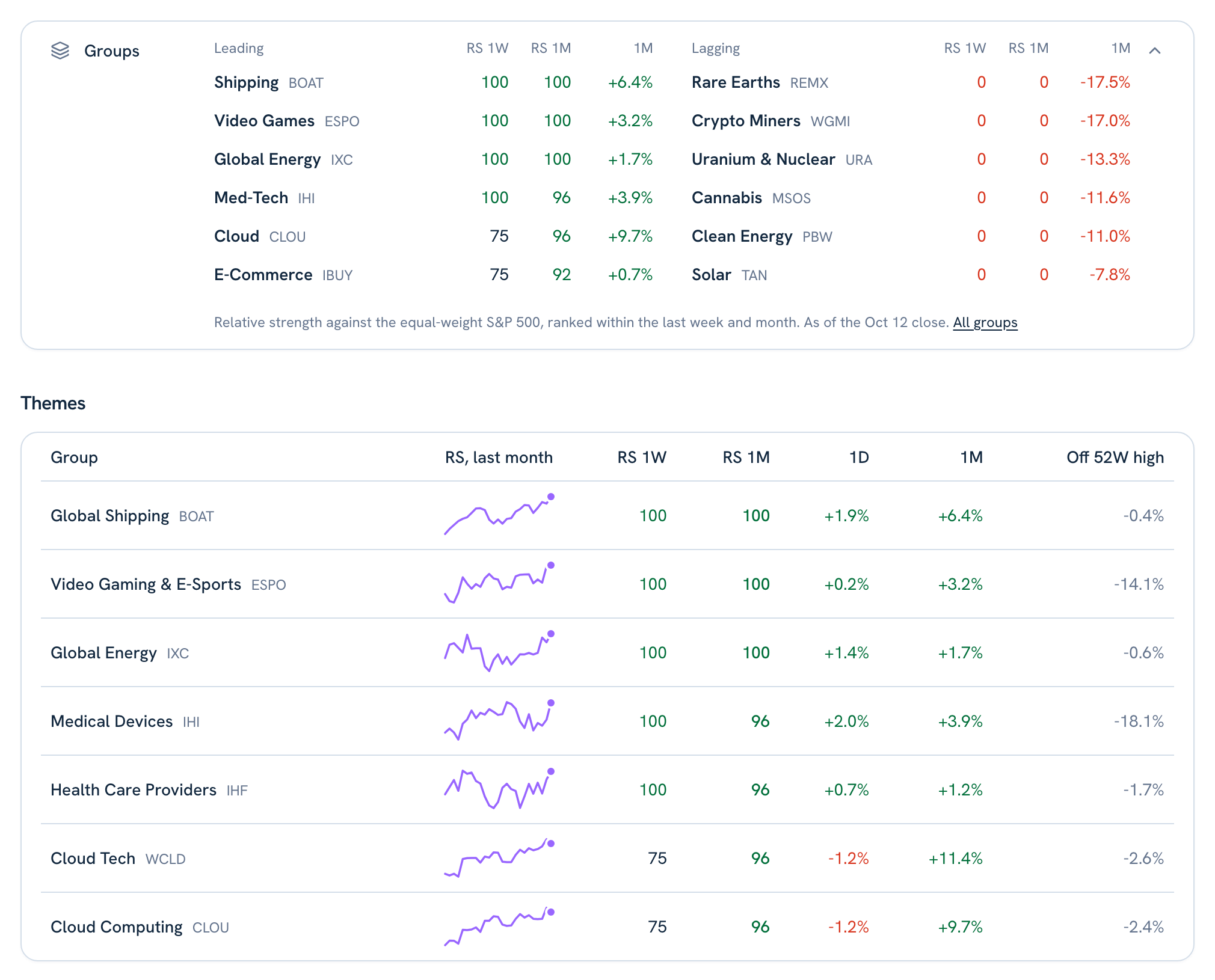
Die Zeile Groups im Briefing mit den stärksten und schwächsten Themen, darunter die Rangliste der Themen mit Verlauf des letzten Monats

  • Groups im Briefing: Auf deiner Tagesseite zeigt die neue Zeile „Groups“, welche Themen stark in den Tag gehen und welche schwach, zum Stand des letzten Handelsschlusses. Wochen- und Monatsrang stehen nebeneinander. So erkennst du, wenn ein Thema im Monat führt, in der Woche aber schon nachlässt.
  • Group strength: Über „All groups“ öffnest du die volle Rangliste: Indizes, Sektoren und 65 Themen von Cybersecurity über Memory bis AI Infrastructure, dazu Länder, Anleihen und Rohstoffe. Jede Zeile zeigt den Verlauf des letzten Monats.
  • Thema am Trade: Jeder Trade bekommt automatisch sein Thema, zum Beispiel Semiconductors für NVDA oder Cybersecurity für CRWD. Auf der Trade-Seite steht es unter „Context“, zusammen mit der Stärke des Themas am Morgen deines Einstiegs, für Monat und Woche.
  • Theme strength at entry: In den Reports unter „Setups & Symbols“ siehst du, wie du in führenden, neutralen und schwachen Themen abschneidest, getrennt nach Long und Short. Mit „Month“ und „Week“ wechselst du den Zeitraum. Darunter stehen deine Ergebnisse pro Thema.
  • Immer aktuell: Die Rangliste wird nach jedem US-Handelsschluss aktualisiert. Deine bisherigen Trades bekommen ihr Thema nachträglich.

Wochenrückblick

Ebenfalls neu in Pro ist der Rückblick unter Weekly review. Am Wochenende siehst du, welche Aktien aus deinen Plänen die fünf größten Bewegungen geliefert haben, gemessen vom Tagestief oder Tageshoch bis zum Schluss, in beide Richtungen.

  • Ein Satz pro Chance: Zu jeder Bewegung steht, was die Aktie gemacht hat und was du daraus gemacht hast: erwischt, auf der falschen Seite oder nicht gehandelt.
  • Intraday-Chart: Du siehst den Plantag als 5-Minuten-Chart mit Kerzen, Volumen, dem Startpunkt der Bewegung und deinen Ausführungen.
  • Der Rest der Woche: Die übrigen Plays klappst du mit einem Klick auf.

Verbesserungen

  • Tagesseite: Risiko, Earnings und Principles stehen jetzt als kompakte Zeilen in einer Karte über deinem Plan, und du klappst nur auf, was du gerade lesen willst. Deine Auswahl bleibt gespeichert. „I’m ready“ sitzt direkt unter dem Plan, und Tagesergebnis und Trades stehen in einer gemeinsamen Karte.
Pro mit Trade Context und Earnings

Neben Solo gibt es jetzt Pro für 49 € im Monat oder 490 € im Jahr. Pro holt den Markt in dein Journal: Zu jedem Trade siehst du, wie der Markt beim Einstieg stand, und auf deinem Tagesplan, wer heute Zahlen meldet. Upgraden kannst du unter Billing.

  • Trade context: Zu jedem Trade hält das Journal automatisch fest, wie der Markt beim Einstieg stand: Markttrend, Gap, relatives Volumen, ob du über Premarket-Hoch, Opening Range oder VWAP eingestiegen bist, Earnings, Market Cap und Sektor. Du findest es auf jeder Trade-Seite unter „Trade context“, ohne dass du etwas taggen musst.
  • Earnings briefing: Oben auf deinem Tagesplan siehst du, welche Unternehmen ab 700 Mio. Dollar Börsenwert an diesem Tag ihre Zahlen melden, getrennt nach vor Handelsbeginn und nach Handelsschluss, mit Logo. Im Kalender unter Days zeigen die nächsten Handelstage die größten Melder als Logos.
  • Earnings-Warnung: Hältst du eine Position, die in den nächsten Tagen Zahlen meldet, bekommst du einen Hinweis, im Kalender als orangen Punkt.
  • Mehr Spielraum: Pro enthält außerdem die Drawdown Ladder, Mentor-Zugang mit Kommentaren, 10 Konten, 50 Playbooks, 5 GB Speicher und die Advanced reports.
  • Nichts geht verloren: Hast du die Ladder oder einen Mentor schon vorher genutzt, bleibt beides für dich in Solo erhalten.

Neue Importe

  • TradingView Paper Trading: Lege ein Konto für TradingView an, exportiere den Order-Verlauf als CSV und lade ihn hoch. Ausgeführte Orders werden zu Trades, stornierte und abgelehnte bleiben draußen, und du wählst beim Upload die Zeitzone der Datei. Die Anleitung zeigt dir jeden Schritt.
  • Interactive Brokers und CapTrader ohne Auto-Sync: Möchtest du dein Broker-Konto nicht verbinden, leg das Konto mit „Upload files instead“ an und lade deine Flex Query als CSV oder XML selbst hoch. Wie das geht, steht in der Anleitung. Solche Konten haben „Import“ in der Seitenleiste und „Import files“ auf ihrer Kontoseite.

Verbesserungen

  • Mentoring: Du wählst jetzt, welche Konten dein Mentor sehen darf, und kannst die Auswahl jederzeit unter Sharing ändern. Neue Konten bleiben privat, bis du sie freigibst. Tages-Write-ups und persönliche Notizen bleiben immer bei dir.
  • Charts: Die 5-Minuten-Charts zeigen jetzt auch Pre- und Post-Market. Die Kurse erscheinen so, wie sie damals gehandelt wurden, sodass deine Fills auch nach einem späteren Aktiensplit genau auf den Kerzen liegen.
  • Import: Du ziehst deine Dateien einfach in das Feld, siehst vor dem Hochladen, was du ausgewählt hast, und kannst einzelne Dateien wieder entfernen. Danach zeigt dir eine kurze Zusammenfassung, wie viele Ausführungen neu dazugekommen sind.
  • Help: Alle Anleitungen findest du gesammelt unter Help im Menü unten links. Neu dabei: wie du dir ein Passwort vergibst, damit du dich ohne E-Mail-Code anmelden kannst.
  • Browser-Tabs: Jeder Tab zeigt, welche Seite darin offen ist, zum Beispiel „Trades“ oder „Reports“. Trades und Tage tragen Symbol, Trade-Nummer oder Datum, so findest du dich auch mit mehreren offenen Trades schnell zurecht.

Verlinkte Notizen und Play-Reviews

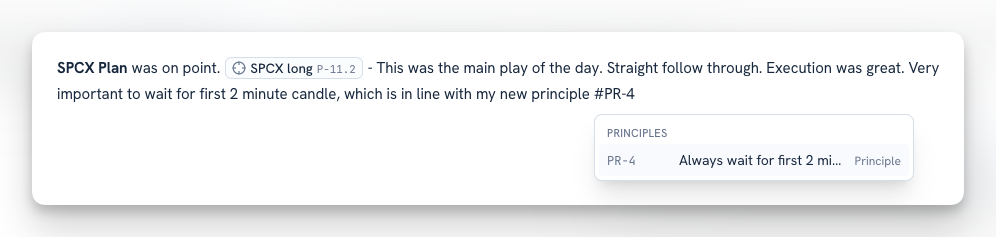
Deine Notizen hängen jetzt zusammen. Tipp in einer Notiz # und verlinke auf einen Trade, ein Play, einen Plan, ein Write-up, eine Notiz, ein Prinzip oder ein Playbook. So hältst du fest, welches Review zu welchem Plan gehört und welches Prinzip du gerade gebrochen hast.

Eine Notiz mit einem Chip auf das Play SPCX long und dem #-Menü, das gerade das Prinzip PR-4 vorschlägt

  • Suchen: nach Symbol (#spcx), Datum (#5.10) oder ID (#T-318). Im Write-up eines Tages und in der Reflexion zu einem Trade stehen die Plays und Trades dieses Tages gleich oben.
  • Chips: Der Link erscheint als Chip mit dem aktuellen Namen und bringt dich mit einem Klick hin. Gibt es das Ziel nicht mehr, ist der Chip durchgestrichen.
  • Mentioned in: Unter Plänen, Trades, Notizen, Principles und Playbooks siehst du, welche Notizen darauf verlinken. So sammelt ein Prinzip mit der Zeit jedes Review, das es zitiert.

Verbesserungen

  • Play-Review: Jedes Play hat eine eigene Seite. Oben steht dein Plan genau so, wie du ihn geschrieben hast, darunter die Trades, die daraus wurden, und ein Feld für dein Review mit Screenshots und #-Links. Du öffnest sie über das Notiz-Symbol an der Play-Zeile im Plan. Unter Playbooks siehst du bei „Plays from your plans“ alle Plays eines Playbooks samt Review, als Sammlung echter Beispiele.
  • Planning auf dem Dashboard: Deine Planungswoche im Vergleich zur Vorwoche. „Days planned“, „Plays traded“, „On plan“ und „P&L on plan“ zeigen dir, wie viel du planst, wie viel davon du handelst und was Trades on plan im Vergleich zu allen anderen bringen.
  • Startvorlagen: Trade-Reflexion, Play-Review und Write-up haben je eine Vorlage. In einer leeren Notiz fügst du sie mit „Start with the … template“ ein: ein paar Überschriften mit grauen Leitfragen, die verschwinden, sobald du schreibst. Unter „Templates“ findest du sie bei „Starters“, anpassen und als eigene Vorlage speichern kannst du sie dort auch.
  • Sync-Warnungen: Klappt der automatische Sync mit Interactive Brokers oder CapTrader nicht mehr, etwa weil dein Flex-Token abgelaufen ist, meldet sich die Glocke mit dem Grund und einem Link zum Konto. Läuft der Sync wieder, verschwindet die Meldung von selbst.
  • Tagesplan: Plays sortierst du per Drag & Drop am Griff links, genauso die Checklisten-Punkte in deinen Playbooks. Ein neues Play legst du über das „+“ oben rechts im Plan an, „Hide size“ und „Pop out“ sitzen direkt daneben.
  • Notes: Die Filter „All“, „Trades“, „Days“, „Plays“ und „Personal“ sind jetzt klar abgesetzte Buttons. Der Button zum Anlegen heißt „Personal note“, denn Reviews zu Trades, Tagen und Plays schreibst du direkt auf deren Seite.

Fixes

  • Liefert ein späterer Import einen früheren Fill nach, bleibt dein Trade derselbe. Reflexion, Stops, Playbook, Rating, Checkliste und Kommentare bleiben dran.
  • Überschriften in Notizen behalten ihre Größe, statt nach dem Neuladen alle groß zu erscheinen. Ältere Notizen werden korrekt angezeigt und beim nächsten Speichern repariert.
  • Die Positionsgröße im Tagesplan bleibt nach „Done“ stehen, auch wenn du dein Risiko pro Trade erst später eingerichtet oder geändert hast.
  • Checklisten-Zeilen in Playbooks springen beim Drüberfahren nicht mehr.

Archivieren, wiederherstellen, löschen

Verbesserungen

  • Playbooks: Archivierte Playbooks liegen jetzt in einem eigenen Bereich „Archived“ unter Playbooks, mit „Restore“ holst du sie zurück. Brauchst du eins nicht mehr, löschst du es endgültig. Playbooks ohne Trades kannst du direkt löschen. Archivierte Playbooks zählen jetzt mit zu deinem Playbook-Limit.
  • Anleitung zu Playbooks: Archive, restore or delete a playbook erklärt, wann du was nimmst und was dabei mit deinen Trades und Statistiken passiert.
  • Archivierte Konten fließen nicht mehr in „All accounts“ ein. Deine Statistiken zählen also nur noch aktive Konten. Reaktivierst du eins, ist es mit allen Daten wieder da. Ein archiviertes Konto kannst du unter Trading accounts jetzt auch endgültig löschen, samt allen Trades, zum Beispiel nach einem Fehlstart.
  • Löschen mit Rückfrage: Bevor du etwas endgültig löschst, etwa einen Stop, eine Execution oder einen Cashflow, fragt das Journal in einem eigenen Dialog nach und sagt dir, was dabei passiert. Was du rückgängig machen kannst, wie Archivieren oder ein Goal beenden, geht ohne Rückfrage.
  • Buttons: Sie sitzen jetzt überall an derselben Stelle. Aktionen stehen rechts, die wichtigste ganz außen, Filter und Ansichten links. „New playbook“ findest du wie „New account“ oben rechts auf der Seite. In Tabellen blätterst du unten rechts mit „Previous“ und „Next“.
  • Trades: In der Tabelle unter Trades kannst du eine Spalte „Playbook“ einblenden. So siehst du auf einen Blick, welchem Setup jeder Trade zugeordnet ist, und kannst danach sortieren.

Drawdown Ladder

Neben festen Dollar-Limits gibt es jetzt einen zweiten Risiko-Modus, und er ist unsere Empfehlung: die Drawdown Ladder. Dein Risiko pro Trade legst du in Prozent vom Kontostand zu Tagesbeginn fest. Je weiter du unter deinem Höchststand liegst, desto kleiner wird es, Stufe für Stufe.

  • Die voreingestellten Stufen: 0,4 % pro Trade im Normalfall, 0,25 % ab 4 % Drawdown, 0,125 % ab 6 % und 0,0625 % ab 10 %. Auf der letzten Stufe bekommst du den Hinweis, dein Trading zu überprüfen. Alle Stufen kannst du anpassen.
  • Eine Stufe höher geht es erst, wenn du die Schwelle um 1R überschritten hast. So springst du nicht bei jedem kleinen Gewinn hin und her.
  • Dein Tageslimit ergibt sich aus Trades pro Tag mal Risiko pro Trade.
  • Ein- und Auszahlungen verschieben den Höchststand mit. Eine Auszahlung zählt also nie als Drawdown.
  • Liegt dein Höchststand vor deinen importierten Daten, trägst du ihn einfach von Hand ein.

Die aktuelle Stufe, dein Risiko pro Trade und das Tageslimit siehst du im Tagesplan und auf dem Dashboard. Einschalten kannst du die Ladder in den Risiko-Einstellungen deines Kontos unter Trading accounts.

Verbesserungen

  • Tagesplan: Plays lassen sich mit einem Playbook verknüpfen. Die Checkliste klappst du direkt unter dem Play auf und kannst sie auch im Pop-out abhaken. Mit „Hide size“ blendest du die Positionsgrößen aus, zum Beispiel für Screenshots.
  • Video-Anleitung für Interactive Brokers und CapTrader. Jeder Schritt der Anleitung springt an die passende Stelle im Video.
  • Playbook-Vorlagen: Unter Playbooks startest du mit einem Klick von einer Vorlage. Du bekommst eine eigene Kopie, die du frei anpassen kannst.
  • Konten umbenennen über das Stift-Symbol auf der Kontoseite.
  • Neues Konto: Du wählst zuerst deinen Broker, der Rest ergibt sich daraus.
  • Import steht nur noch in der Sidebar, wenn du ein Konto mit Datei-Upload hast. Mit Auto-Sync brauchst du ihn nicht.

Fixes

  • Beim Verbinden von Interactive Brokers und CapTrader kommt die Query ID jetzt vor dem Token, in der Reihenfolge, in der du beides im Broker-Portal anlegst.
  • Eingabefelder im Plan werden beim Fokussieren nicht mehr abgeschnitten.
  • Das Logo sitzt in der eingeklappten Sidebar mittig.

Principles und der Plan als Start in den Tag

Principles sind deine persönlichen, festen Regeln, unabhängig von einzelnen Playbooks. Du pflegst sie unter Principles in der Sidebar, und sie stehen an jedem Tag über deinem Plan. So schreibst du jeden Plan gegen deine eigenen Regeln.

Dazu beginnt der Tag jetzt mit dem Plan:

  • Auf dem Dashboard steht morgens Plan your day. Mit „I'm ready“ hältst du fest, dass dein Plan steht, bevor der Markt öffnet.
  • Der Plan ist eine Tabelle mit Ticker, Seite, Idee, Entry, Stop und automatisch berechneter Größe. Unter der Idee notierst du das Timing.
  • Pop-out: Der Plan öffnet sich in einem kleinen Fenster, das neben deinen Charts liegen kann. In Chrome und Edge bleibt es immer im Vordergrund.
  • Jeder Trade wird mit dem Plan des Tages verglichen, an dem du ihn eröffnet hast: On plan, Off plan oder Wrong side.

Verbesserungen

  • Reports: Equity-Kurve und Drawdown stehen als zwei Kacheln untereinander, mit gemeinsamem Fadenkreuz. Die Auswertung nach Tageszeit geht bis auf 5-Minuten-Fenster herunter und zeigt jetzt auch Pre- und Post-Market.
  • Dashboard: Die neue Today-Leiste zeigt Plan, Risikobudget, Ergebnis und Reflexion auf einen Blick. Daneben gibt es eine eigene Drawdown-Kachel.
  • Notes: Tabs, Suche und kompakte Zeilen wie „INTC Long +$240“.
  • Trades: Mit den Pfeiltasten springst du auf der Trade-Seite zum vorherigen oder nächsten Trade.

Fixes

  • Trading-Tage werden in New Yorker Zeit gezählt. After-Hours-Ausführungen landen damit auf dem richtigen Tag.